
기존 지포스 익스피리언스(GeForce Experience)와 구형 제어판을 통합한 엔비디아 앱(NVIDIA App) 업데이트 이후, 발로란트·배틀그라운드·리그 오브 레전드·검은 신화: 오공·스팀 최신 게임을 실행할 때 평균 프레임이 최대 6~15% 급락하거나 화면이 미세하게 끊기는 스터터링(1% Low 하락) 현상을 겪는 국내 게이머들이 급증했습니다.
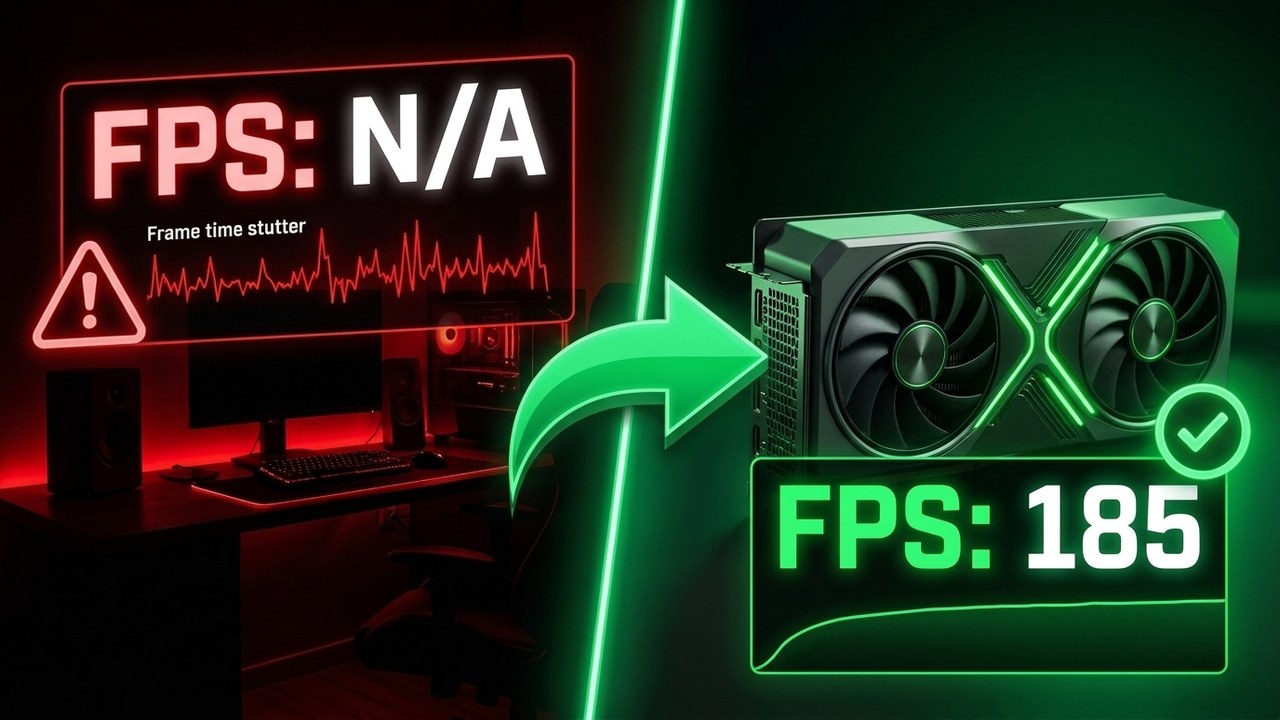
여기에 Alt + R 성능 오버레이를 켜도 FPS 표시가 'N/A'로 먹통이 되거나, 윈도우 11 24H2 환경에서 디스코드(Discord) 화면공유만 켜면 게임 렉이 걸리는 복합 증상까지 겹치면서 그래픽카드 고장을 의심하는 분들도 많습니다.
실제 벤치마크로 검증된 엔비디아 앱 '게임 필터' 15% 성능 저하 30초 해결법부터 FPS 표시 N/A 완벽 복구 명령어, 디스코드 화면공유 렉 최적화 설정표까지 한 번에 정리했습니다.
핵심 요약 (엔비디아 앱 프레임 드랍 & N/A 오류 30초 결론)
1. 프레임 15% 즉시 복구: 엔비디아 앱 실행 → 좌측 [설정(톱니바퀴)] → [기능] → [오버레이]에서 '게임 필터 및 사진 모드'를 [끄기(OFF)]로 변경 후 게임을 재실행하면 손실된 프레임이 즉시 돌아옵니다.
2. 녹화(쉐도우플레이) 유지 가능: '엔비디아 오버레이' 자체는 켜두어도 '게임 필터'만 끄면 프레임 저하는 1% 미만으로 줄어듭니다.
3. FPS N/A 표시 오류 해결: 윈도우 서비스(services.msc)에서 NVIDIA FrameView SDK service 실행 확인 후, 관리자 명령 프롬프트에서lodctr /r명령어로 성능 카운터를 초기화하면 즉시 숫자가 정상 표시됩니다.
1. 엔비디아 앱 설치 후 게임 프레임이 떨어지는 진짜 이유 (게임 필터 버그)
많은 유저들이 "나는 Alt + F3 색감·선명도 필터를 아예 안 쓰는데 왜 프레임이 떨어지나?"라고 의문을 갖습니다. 핵심 원인은 엔비디아 앱에서 '게임 필터 및 사진 모드(Freestyle)' 토글이 켜져 있기만 해도 DirectX 12 및 언리얼 엔진 5 렌더링 파이프라인에 후처리 셰이더 훅(Hook)이 매 프레임 강제로 개입하기 때문입니다.
1-1. 오버레이·게임 필터 설정별 실제 프레임 변화 비교표
| 엔비디아 앱 오버레이 구성 | QHD(1440p) 평균 프레임 변화 | 하위 1% Low (체감 끊김) | 권장 사용자 |
|---|---|---|---|
| 오버레이 켜기 + 게임 필터 켜기 (기본값 주의) | -6% ~ -15% 하락 | 교전·화면 회전 시 잔렉 발생 | 비권장 (색감은 제어판 디지털 바이브런스 대체 추천) |
| 오버레이 켜기 + 게임 필터 끄기 | -0.5% ~ -1% 내외 (체감 없음) | 매우 안정적 (즉시 리플레이 유지) | 대부분의 게이머 추천 (하이라이트 녹화 + FPS 표시) |
| 엔비디아 오버레이 전체 끄기 | 0% 손실 (최대 프레임) | 입력 지연(인풋렉) 최소화 | 240Hz~360Hz 경쟁전 FPS 유저 (발로란트·카스2·배그) |
1-2. 30초 해결: 엔비디아 앱 필수 설정 체크리스트
- 바탕화면 우측 하단 트레이 아이콘에서 NVIDIA App을 엽니다.
- 좌측 메뉴 하단의 [설정(톱니바퀴 아이콘)]을 클릭합니다.
- [기능] → [오버레이] 항목에서 [게임 필터 및 사진 모드] 스위치를 끄기(회색)로 변경합니다.
- 바로 위 [새로 추가된 게임 및 응용 프로그램 자동 최적화] 역시 끄기로 해두어야 드라이버 업데이트 때마다 내 게임 해상도(DSR 4K 강제 적용 등)와 그래픽 옵션이 멋대로 바뀌는 참사를 막을 수 있습니다.
- 배그나 발로란트에서 적 시인성을 높이고 싶다면 프레임 손실이 큰 '게임 필터' 대신 [시스템] → [디스플레이] → [색상] → [디지털 바이브런스(Digital Vibrance)]를 65~75%로 올리세요. 하드웨어 출력단에서 색감만 선명해져 프레임 저하가 0%입니다.
2. 엔비디아 앱 프레임 표시 안됨 ('FPS: N/A') 완벽 해결 3단계
게임 중 Alt + R을 눌렀을 때 GPU 온도만 나오고 FPS: N/A, 99% FPS: N/A로 뜨는 현상은 윈도우 성능 카운터 레지스트리가 꼬였거나 FrameView 서비스가 중지되었을 때 발생합니다. 아래 순서대로 진행하면 1분 만에 해결됩니다.
- FrameView SDK 서비스 실행 확인: 키보드
Win + R입력 →services.msc실행 → 목록에서 NVIDIA FrameView SDK service를 찾아 더블클릭 → 시작 유형을 자동으로 바꾸고 [시작] 버튼을 누른 뒤 확인을 클릭합니다. - 윈도우 성능 카운터 복구 명령어 실행 (가장 확실한 해결책): 윈도우 시작 버튼 옆 검색창에
cmd입력 → 명령 프롬프트 우클릭 → [관리자 권한으로 실행] 후 아래 명령어를 입력하고 엔터를 칩니다.
lodctr /r
만약 '오류 코드 2'가 뜨면cd C:\Windows\SysWOW64를 먼저 입력해 폴더를 이동한 뒤 다시lodctr /r을 실행하면 "성능 카운터 설정을 시스템 백업 저장소에서 성공적으로 다시 작성했습니다"라는 메시지가 나타납니다. - 오버레이 통계 항목 재지정: PC를 한 번 재부팅한 뒤
Alt + Z→ [통계(Statistics)] → [통계 보기에 표시할 항목]을 '기본'에서 '사용자 지정'으로 바꿨다가 다시 켜면 즉시 실시간 FPS가 표시됩니다.
3. 윈도우 11 24H2 디스코드 화면공유 렉·프레임 방어 설정표
엔비디아 앱 설정을 마쳤는데도 디스코드 음성 채널 입장 또는 화면공유 시 게임이 끊기거나 시청자 화면이 뚝뚝 끊긴다면 아래 5가지 디스코드 설정을 반드시 점검하세요.
| 디스코드 설정 위치 | 세부 옵션명 | 게이밍 최적 권장값 | 효과 및 이유 |
|---|---|---|---|
| 활동 설정 → 게임 오버레이 | 인게임 오버레이 활성화 | 끄기 (OFF) | 엔비디아·스팀 오버레이와 중복 충돌로 생기는 마우스 밀림·스터터링 원천 차단 |
| 앱 설정 → 클립(Clips) | 클립 기능 활성화 | 끄기 (OFF) | 백그라운드 상시 녹화 버퍼를 꺼서 그래픽카드 VRAM 및 인코더 점유율 확보 |
| 음성 및 비디오 → 화면 공유 | 화면을 캡처하는 데 고급 기술 사용 | 렉 발생 시 끄기 (OFF) | 윈도우 11 24H2 테두리 없는 창모드 캡처 충돌 및 알트탭 검은 화면 방지 |
| 음성 및 비디오 → 비디오 코덱 | H.264 하드웨어 가속 | 화면공유 시 켜기 (ON) | CPU 대신 그래픽카드 전용 NVENC 칩셋으로 방송 송출 부하 분리 |
| 앱 설정 → 고급 | 하드웨어 가속 (UI 렌더링) | 듀얼모니터 끊김 시 끄기 | 서브 60Hz 모니터에 띄워둔 디스코드 움짤·이모지가 메인 144Hz/240Hz 주사율을 방해하는 현상 해결 |
시청자 화면만 끊길 때 핵심 팁: 내 모니터에서는 160프레임으로 잘 돌아가는데 친구들이 디스코드 화면공유가 멈춘다고 말한다면, 게임이 그래픽카드 사용률을 99~100%까지 끝까지 끌어써서 디스코드 인코더가 굶주리는 상태입니다. 인게임 최대 프레임 제한을 모니터 주사율 근처(예: 141 또는 160 FPS)로 살짝 걸어 GPU 점유율을 90% 이하로 여유를 주면 시청자 화면도 즉시 60프레임으로 부드러워집니다.
4. 2026 엔비디아 앱 그래픽 전역 설정 최적화 (발로란트·배그·스팀 공통)
엔비디아 앱 좌측 [그래픽] → [전역 설정]에서 한 번만 세팅해 두면 모든 게임에서 쾌적한 프레임 방어가 가능한 핵심 4가지 항목입니다.
| 전역 그래픽 옵션 | 추천 설정값 | 성능 향상 포인트 |
|---|---|---|
| 셰이더 캐시 크기 (Shader Cache Size) | 10GB (SSD 여유 시 100GB) | 배그·언리얼 엔진 5 게임 맵 로딩 직후 발생하는 셰이더 컴파일 잔렉 대폭 완화 |
| 저지연 모드 (Low Latency Mode) | 켜기(On) (인게임 Reflex 지원 시 자동 우선) | 렌더링 대기열을 1프레임으로 줄여 마우스 반응속도 개선 ('울트라'는 일부 구형 CPU에서 프레임 저하 가능) |
| 전원 관리 모드 | 전역은 일반 / 경쟁 FPS 개별 게임만 최고 성능 선호 | 평소 바탕화면 전력 소모·발열은 낮추고 본 게임 실행 시 클럭 다운 현상 방지 |
| 최대 프레임 속도 (G-SYNC 모니터 사용 시) | 모니터 주사율보다 3~4 낮게 설정 (144Hz→141, 240Hz→236) | 가변 주사율(VRR) 작동 구간을 유지하면서 수직동기화 인풋렉 제거 |
5. 자주 묻는 질문 (FAQ)
Q1. 엔비디아 앱을 아예 삭제하고 그래픽 드라이버만 설치하는 게 더 좋나요?
굳이 삭제할 필요 없습니다. '게임 필터 및 사진 모드'와 '자동 게임 최적화' 두 가지만 꺼두면 드라이버 단독 설치와 프레임 차이가 거의 없으면서도 최신 DLSS 프리셋 적용과 클린 업데이트 기능을 편하게 쓸 수 있습니다.
Q2. 스팀 오버레이와 엔비디아 오버레이를 같이 켜도 되나요?
스팀 도전과제·친구 초대용 기본 스팀 오버레이와 '게임 필터를 끈' 엔비디아 오버레이 조합은 대체로 무난하지만, 여기에 디스코드 오버레이·윈도우 게임 바(Game Bar)까지 3~4중으로 겹치면 하위 1% 프레임이 크게 흔들리므로 꼭 쓰는 1개만 남기는 것이 가장 좋습니다.
Q3. 노트북(RTX 4060·4070 Laptop)에서 갑자기 전체 게임이 30~60프레임으로 고정됩니다.
어댑터 전원선이 살짝 빠졌을 때 작동하는 엔비디아 Battery Boost(배터리 부스트) 또는 제조사 저소음 모드가 켜진 경우입니다. 엔비디아 앱 [시스템] → [성능] 또는 노트북 전용 제어센터(Armoury Crate·Legion Vantage 등)에서 균형/성능 모드와 어댑터 체결 상태를 확인하세요.
Post a Comment